|
 프로세스 작업 제어하기 프로세스 작업 제어하기 |
|
|
|
|
ⓐ 프로그램을 백그라운드에서 실행하려면 명령어 끝에 & 기호를 붙입니다. |
|
|
# [명령어] &
이렇게 하면 해당 명령어는 현재 터미널을 점유하지 않고 백그라운드에서 실행됩니다.
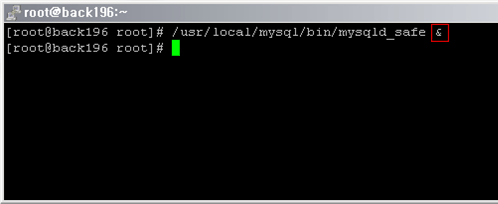
예를 들어, mysqld_safe를 실행하는 명령어를 백그라운드로 실행하려면 다음과 같이 입력합니다
# /usr/local/mysql/bin/mysqld_safe &
|
|
|
|
|
|
|
|
|
 |
|
|
|
|
ⓑ 실행 중인 프로세스를 일시 중단하기 |
|
|
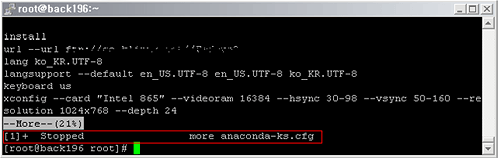
프로그램이 실행 중일 때 Ctrl + Z를 누르면 해당 프로세스는 일시 중단(정지 상태)되고 백그라운드로 전환됩니다.
이 상태에서는 터미널에서 다른 작업을 계속 수행할 수 있습니다.
# [프로그램 실행 중 Ctrl + Z 입력]
|
|
|
|
|
|
|
|
|
|
|
|
|
|
ⓒ 현재 백그라운드에서 일시 중단되거나 실행 중인 작업 확인 |
|
|
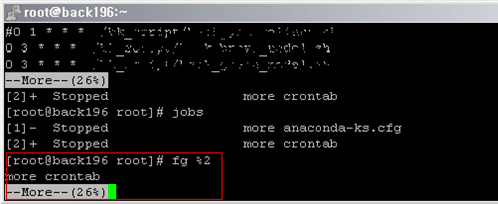
백그라운드로 실행 중이거나 Ctrl + Z로 일시 중단된 작업 목록을 확인하려면 아래 명령어를 사용합니다.
# jobs
작업 번호와 상태(STOP, RUNNING 등)를 함께 보여주며,
fg나 bg 명령어로 해당 작업을 포그라운드 또는 백그라운드로 전환할 수 있습니다.
|
|
|
|
|
|
|
|
|
|
|
|
|
|
ⓓ 중단된 프로세스를 포그라운드에서 다시 실행하기 |
|
|
Ctrl + Z로 일시 중단되었거나 jobs 명령으로 확인된 백그라운드 작업을
포그라운드에서 다시 실행하려면 다음 명령어를 사용합니다.
# fg %[작업번호]
예를 들어 jobs 명령으로 확인된 작업 번호가 2이라면,
# fg %2
→ 해당 작업이 현재 터미널에서 포그라운드로 전환되어 다시 실행됩니다.
|
|
|
|
|
|
|
|
|
|
|
|
|
|
ⓔ 중단된 프로세스를 백그라운드에서 계속 실행하기 |
|
|
Ctrl + Z로 일시 중단된 작업을 백그라운드에서 계속 실행하려면 다음 명령어를 사용합니다.
# bg %[작업번호]
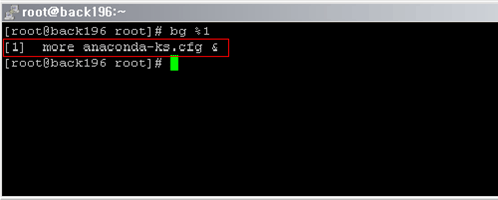
예를 들어, 작업 번호가 1이라면 다음과 같이 입력합니다.
# bg %1
→ 해당 작업이 백그라운드에서 계속 실행되며, 터미널은 다른 명령을 받을 수 있는 상태가 됩니다.
|
|
|
|
|
|
|
|
|
|
|
|
|
|
ⓕ 폴더 및 파일 권한 설정하기 |
|
|
|
|
|
|
|
|
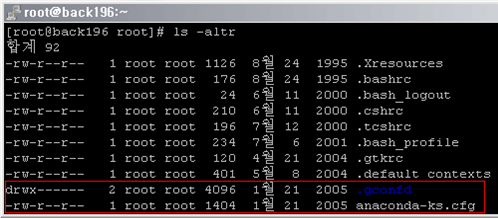
아래 빨간색 박스 안의 내용을 살펴보겠습니다.
drwx------ 2 root root 4096
-rw-r--r-- 1 root root 1404
가장 앞의 문자 d 또는 -는 해당 항목이 디렉토리(d)인지 일반 파일(-)인지를 나타냅니다.
(기타 특수 유형은 생략합니다.)
그 다음 9자리의 권한 문자열 rwxrwxrwx는 3자리씩 끊어
user(소유자) / group(그룹) / other(기타 사용자)의 권한을 의미합니다.
| r : 읽기 (read) |
w : 쓰기 (write) |
x : 실행 (execute) |
예를 들어, -rw-r-xrw-라는 권한은 다음과 같은 의미입니다:
가장 앞 문자가 ( - )이므로 일반파일이며,
소유자(user):읽기,쓰기 |
그룹(group):읽기,실행 |
기타사용자(other):읽기,쓰기 |
rw- |
r-x |
rw- |
|
|
|
|
|
|
|
|
|
|
|
ⓖ 그러면 이제 권한을 변경해 보겠습니다. |
|
|
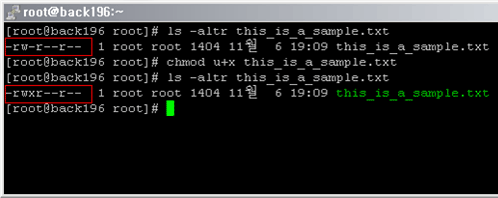
chmod u+x this_is_a_sample.txt |
|
|
|
|
|
|
|
|
chmod u+x 명령을 실행하면 소유자(owner)의 권한이 rw-에서 rwx로 변경됩니다.
여기서 u는 사용자(user, 즉 파일의 소유자)를 의미하고, +는 권한을 추가(add)하라는 뜻이며,
x는 실행 권한(execute permission)을 의미합니다.
즉, chmod u+x는 소유자에게 실행 권한을 추가하라는 명령어입니다.
이 명령을 사용하면 파일이나 디렉터리를 실행할 수 있도록 설정할 수 있습니다.
|
|
|
|
|
|
|
|
|
|
|
ⓗ 다른 예를 들어 보겠습니다. |
|
|
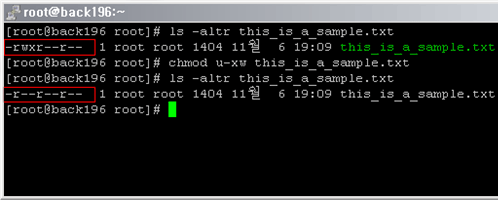
chmod u-wx this_is_a_sample.txt
→ 소유자(user)에게서 쓰기(w) 및 실행(x) 권한을 제거하는 명령입니다.
|
|
|
|
| | |
|
|
여러 사용자 그룹에게 동일한 권한을 주는 방법
chmod a+x this_is_a_simple.txt
→ 모든 사용자(all)에게 실행 권한(x)을 추가합니다.
하위 폴더 및 파일까지 권한을 일괄 변경하려면
chmod -R [권한설정식] [디렉터리명]
→ -R 옵션은 재귀적(recursive)으로 하위 항목 전체에 권한을 적용합니다.
일반적인 사용 예
chmod u+r 파일이름
→ 소유자에게 읽기 권한을 추가합니다.
권한 설정 대상 요약
| 대상 |
설명 |
| u |
user (소유자) |
| g |
group (소유자와 같은 그룹) |
| o |
others (기타 사용자) |
| a |
all (모든 사용자) |
권한 기호 요약
| 기호 |
설명 |
| r |
read (읽기 권한) |
| w |
write (쓰기 권한) |
| x |
execute (실행 권한) |
| s |
SetUID/SetGID 비트 |
| t |
Sticky 비트 |
|
| | |
|
|
|
|
|
|
|
ⓘ 숫자를 사용하여 권한 설정하기 |
|
|
이번에는 보다 빠르고 간결하게 권한을 설정할 수 있는 숫자 방식에 대해 알아보겠습니다.
각 권한은 다음 숫자 값과 매핑됩니다.
| 읽기 (r) |
4 |
| 쓰기 (w) |
2 |
| 실행 (x) |
1 |
여러 권한을 더한 값으로 사용하며, 예시는 아래와 같습니다.
| r-x |
rw- |
rwx |
| 4 + 1 = 5 |
4 + 2 = 6 |
4 + 2 + 1 = 7 |
이 숫자 방식은 소유자(user), 그룹(group), 기타 사용자(others) 각각의 권한을 3자리 숫자로 표현합니다.
예를 들어, 아래와 같은 명령은 다음을 의미합니다:
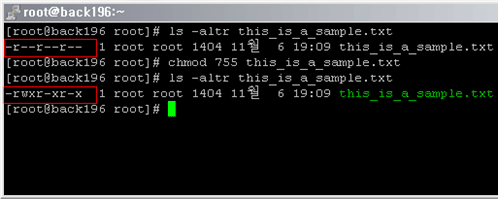
chmod 755 this_is_a_sample.txt
- 7 : 소유자에게
rwx (읽기, 쓰기, 실행) 권한 부여
- 5 : 그룹에게
r-x (읽기, 실행) 권한 부여
- 5 : 기타 사용자에게
r-x (읽기, 실행) 권한 부여
|
|
|
|
|
|